Audio Kondrič
the audio company

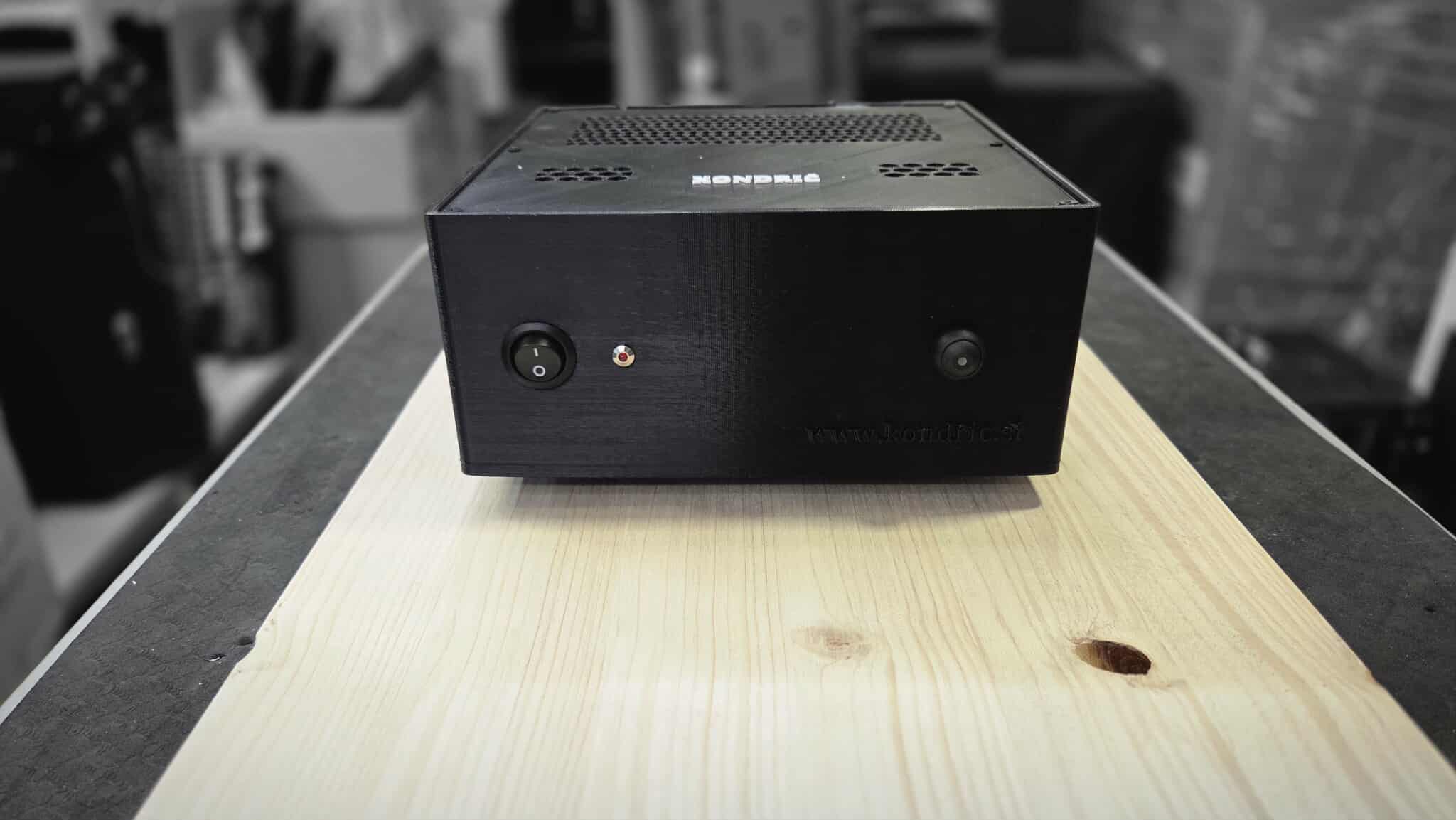
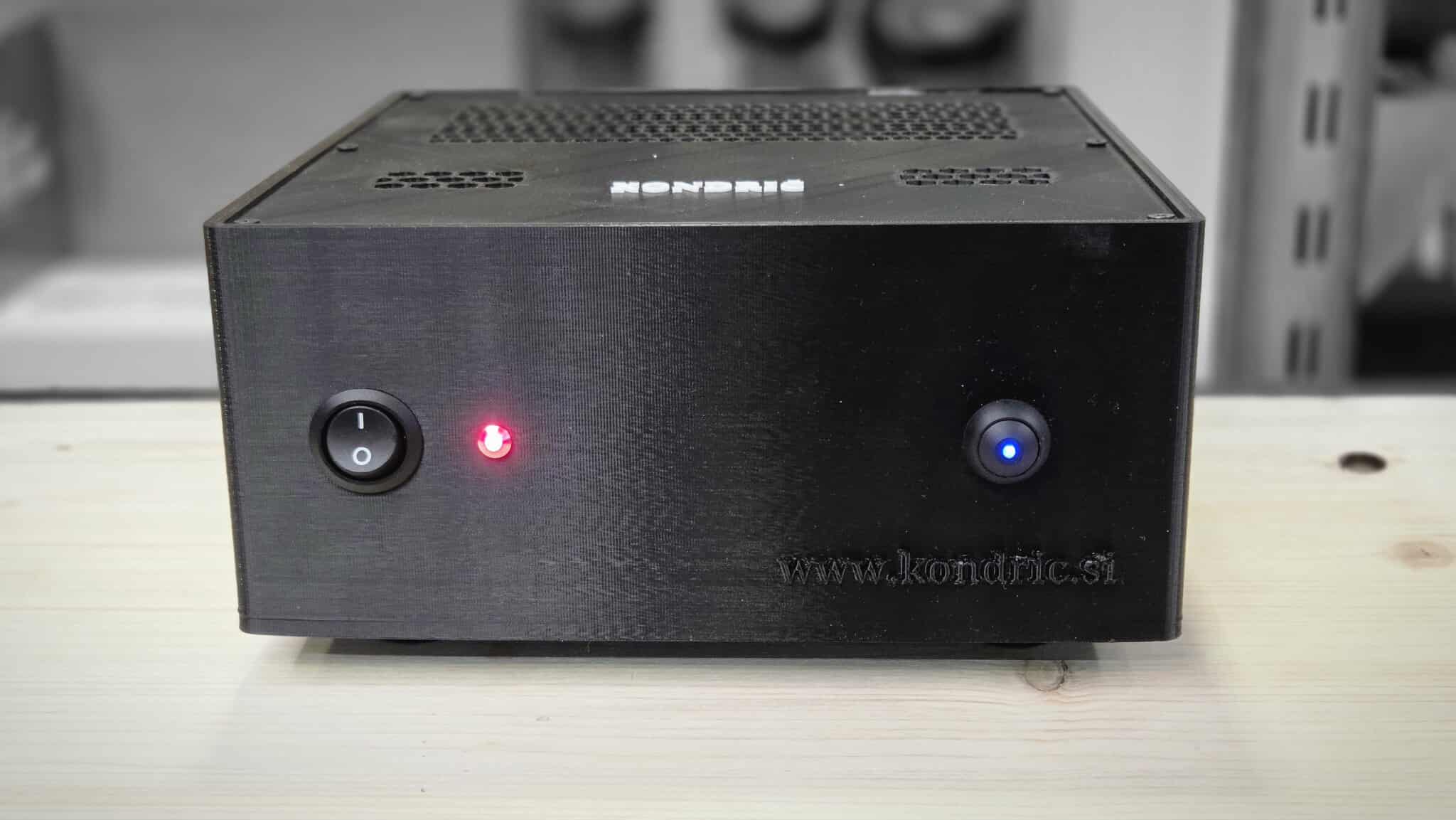
“UniBell NextGen” Programska oprema modula za zvočna obvestila

Opis

💡 Glavne funkcionalnosti:

  • Samodejno zvonjenje po urniku (časovni termin za začetek in konec).
  • Urejanje urnika prek spletnega vmesnika.
  • Alarm za nujne primere, ki zvoni neprekinjeno, dokler ga ne prekinete.
  • Bypass (začasna zaustavitev), ki onemogoči urnik zvonjenja do preklica ali do določene ure.
  • Samodejna sinhronizacija ure (NTP), kar omogoča tudi preklop med zimskim in letnim časom.
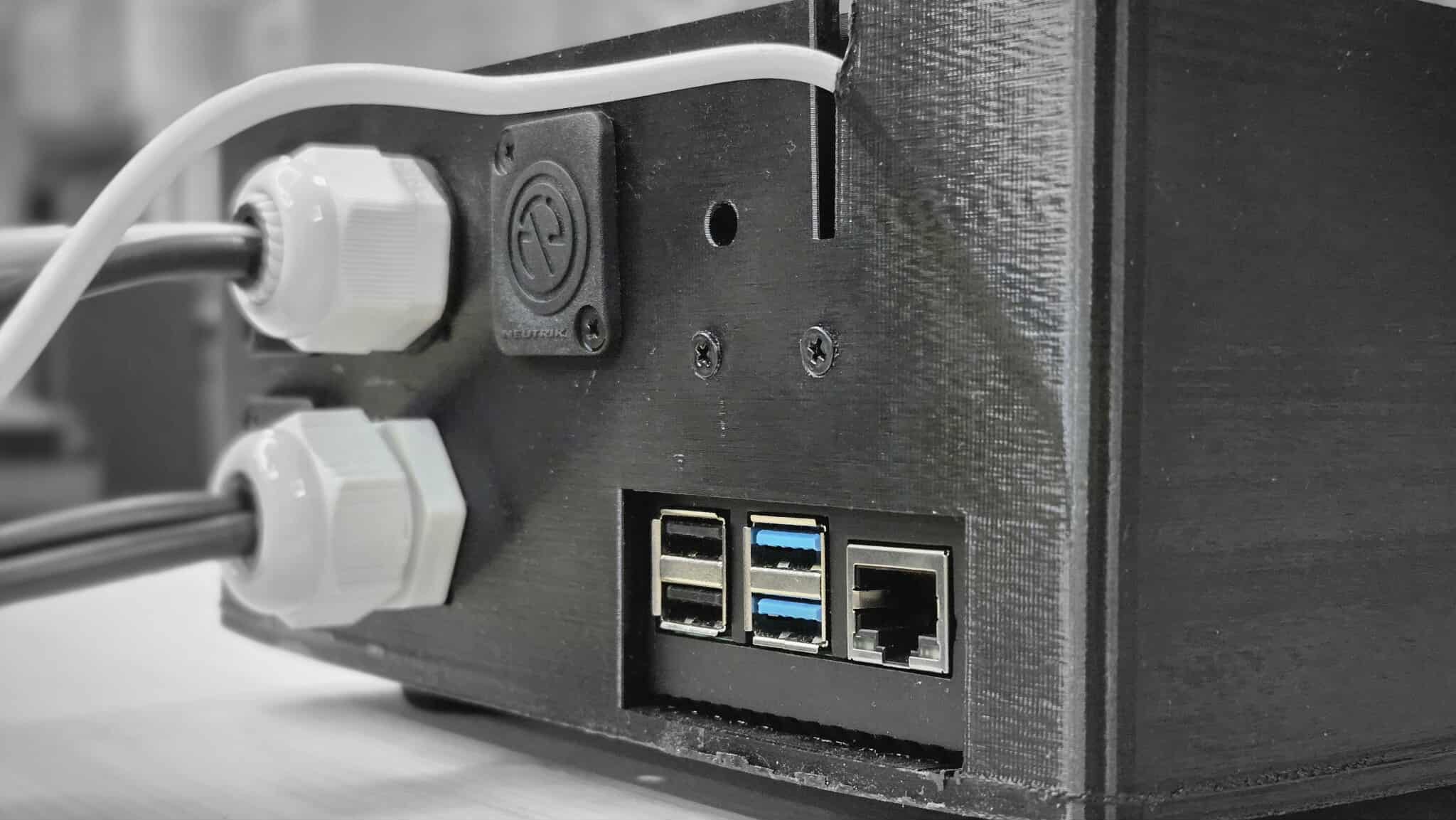
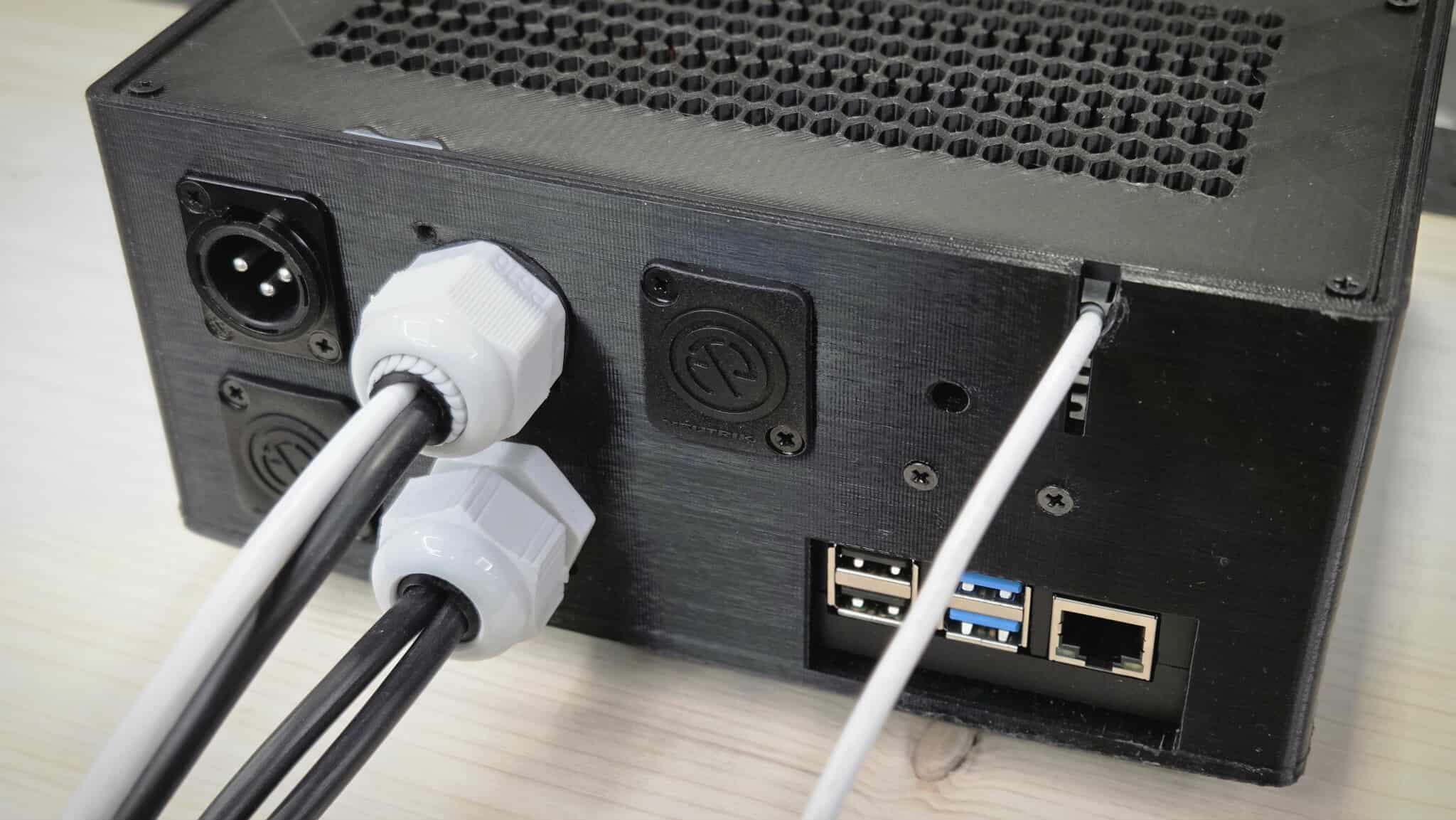
  • Priklop preko UTP
  • Modul za zvonenje z glasbo
Dodatne Informacije

Opis in funkcionalnosti sistema
Sistem je zasnovan tako, da poenostavi in avtomatizira zvonjenje v šolskem okolju. Glavne funkcionalnosti, ki jih sistem ponuja, so:
• Avtomatizirano upravljanje šolskega zvonca po urniku: omogoča nastavitev urnika zvonjenja (npr. začetek in konec pouka, odmorov) in samodejno predvaja zvočni signal (zvonec) ob določenih urah. S tem zagotovi pravočasno zvonjenje brez ročnega upravljanja. Urnik lahko enostavno prilagodite glede na šolski časovni razpored.
• Alarm (ročno sproženo zvonjenje): Sistem vključuje funkcijo alarm, ki sproži neprekinjeno zvonjenje (oz. predvajanje alarmnega zvoka) izven običajnega urnika. To je uporabno za izredne razmere (npr. požarni alarm, evakuacija) ali druge primere, ko želite ročni vklop zvonca. Alarm se lahko sproži in ustavi prek spletnega vmesnika z gumbom, ali fizično s pritiskom na namenski gumb, priklopljen na sistem.
• Začasna zaustavitev zvonjenja (Bypass): omogoča tudi začasno onemogočitev urnika zvonjenja, imenovano bypass. To uporabite v primerih, ko naj zvonec ob določenem času ne bi zvonil (npr. med izpiti, prireditvijo ali sestankom). Med aktivnim bypassom sistem preskoči vsa načrtovana zvonjenja. Bypass lahko aktivirate za poljubno obdobje (do določene ure) ali za nedoločen čas, in ga kadarkoli prekličete – vse to prek spletnega vmesnika ali fizičnega stikala.
• Spletni vmesnik za nadzor in nastavitve: Sistem Zvonko vključuje prijazen spletni vmesnik, dostopen preko kateregakoli brskalnika v lokalnem omrežju. Prek tega vmesnika lahko uporabnik:
o Pregleda trenutno stanje (ura, IP naslov naprave, ali je alarm/bypass aktiven).
o Ročno vklopi ali izklopi alarm.
o Vključi ali prekliče začasno zaustavitev (bypass) zvonjenja, z možnostjo nastavitve trajanja bypassa do izbrane ure.
o Pregleda in uredi urnik zvonjenja (ure začetka in konca ur oziroma odmorov) ter posodobi nastavitve z le nekaj kliki.
Vse spremembe prek spletnega vmesnika se sproti upoštevajo v sistemu. S tem je upravljanje zvonca zelo enostavno in ne zahteva neposrednega dostopa do Raspberry Pi po vsaki spremembi urnika.
• Lokalno predvajanje zvočnih signalov: Zvonko uporablja zvočne datoteke za zvonec in alarm. Privzeto so vključene tri datoteke:
o zvonec.wav – predvaja se ob začetnih časih urnika (npr. začetek pouka).
o zvonec_konec.wav – predvaja se ob končnih časih urnika (npr. konec šolske ure ali začetek odmora).
o alarm.wav – predvaja se ob sproženem alarmu.
Zvočne datoteke so shranjene na Raspberry Pi (v mapi /home/zvonko/) in jih lahko po potrebi zamenjate s svojimi (npr. drugačen zvok zvonca), vendar morajo ostati v formatu WAV in z enakimi imeni, da jih bo sistem prepoznal.
S kombinacijo naštetih funkcij sistem Zvonko poskrbi za zanesljivo zvonjenje in fleksibilnost pri upravljanju šolskega zvonca.

Opis Izdelka

Navodila za Uporabo

Sistem za avtomatsko upravljanje šolskih zvoncev

✅ Sistem je pripravljen

Namestitev je opravljena. Ta priročnik pojasnjuje vsakodnevno uporabo aplikacije.

🔐 Prijava v Sistem

Dostop do Aplikacije

1. Odprite spletni brskalnik

Uporabite katerikoli brskalnik (Chrome, Firefox, Safari, Edge).

2. Vnesite naslov

http://localhost:3000

Če dostopate z drugega računalnika:

http://192.168.X.X:3000

Uporabite IP naslov Raspberry Pi (npr. 192.168.1.150:3000)

3. Prijavite se

Vnesite uporabniško ime in geslo, ki ste jih prejeli.

🔔

Šolski Zvonec

Prijavite se

🏠 Glavna Stran

Pregled Uporabniškega Vmesnika

🔔

Šolski Zvonec

Avtomatski sistem zvonenja

🔐

Status Licence

✅ Aktivna

Stranka: OŠXY

Poteče: Nikoli

ponedeljek, 27. oktober 2025
14:35

Naslednji zvonec

Konec 7. ure
Ob 15:00
Čez
25:00
min:sek

Status Sistema

Aktiven

Zadnji Zvonec

Začetek 7. ure
Ob 14:10

SOS Sistem

📊 Status Licence

Prikazuje ali je licenca aktivna, ime stranke in datum poteka.

🕐 Datum in Čas

Prikazuje trenutni datum in čas, ki se posodablja vsako sekundo.

⏰ Naslednji Zvonec

Glavna kartica prikazuje:

  • • Ime zvonca: npr. “Konec 7. ure”
  • • Čas: kdaj bo zvonec (npr. “Ob 15:00”)
  • • Odštevanje: minut:sekund do zvonca
  • • Napredek: vizualna vrstica napredka
Barvna koda: Zelena (>15 min), Rumena (5-15 min), Rdeča (<5 min)

📊 Statusne Kartice

  • • Status Sistema: Aktiven (zelena pika) / Izključen (rdeča pika)
  • • Zadnji Zvonec: Kateri zvonec je bil nazadnje predvajan
  • • SOS Sistem: Rdeč gumb za hiter dostop do alarma

🚨 SOS Obvestilo

Ko je SOS alarm aktiven, se prikaže rdeč pulzirajoč napis na vrhu strani:

🚨 Pozor! Predvaja se izredna novica! 🚨

V tem primeru je kartica z naslednjim zvoncem skrita, saj SOS alarm prekine običajno delovanje.

⚙️ Admin Panel

Dostop do Admin Panela

Na glavni strani kliknite gumb ⚙️ Admin v zgornjem desnem kotu.

⚙️

Admin Panel

Upravljanje šolskega zvonca

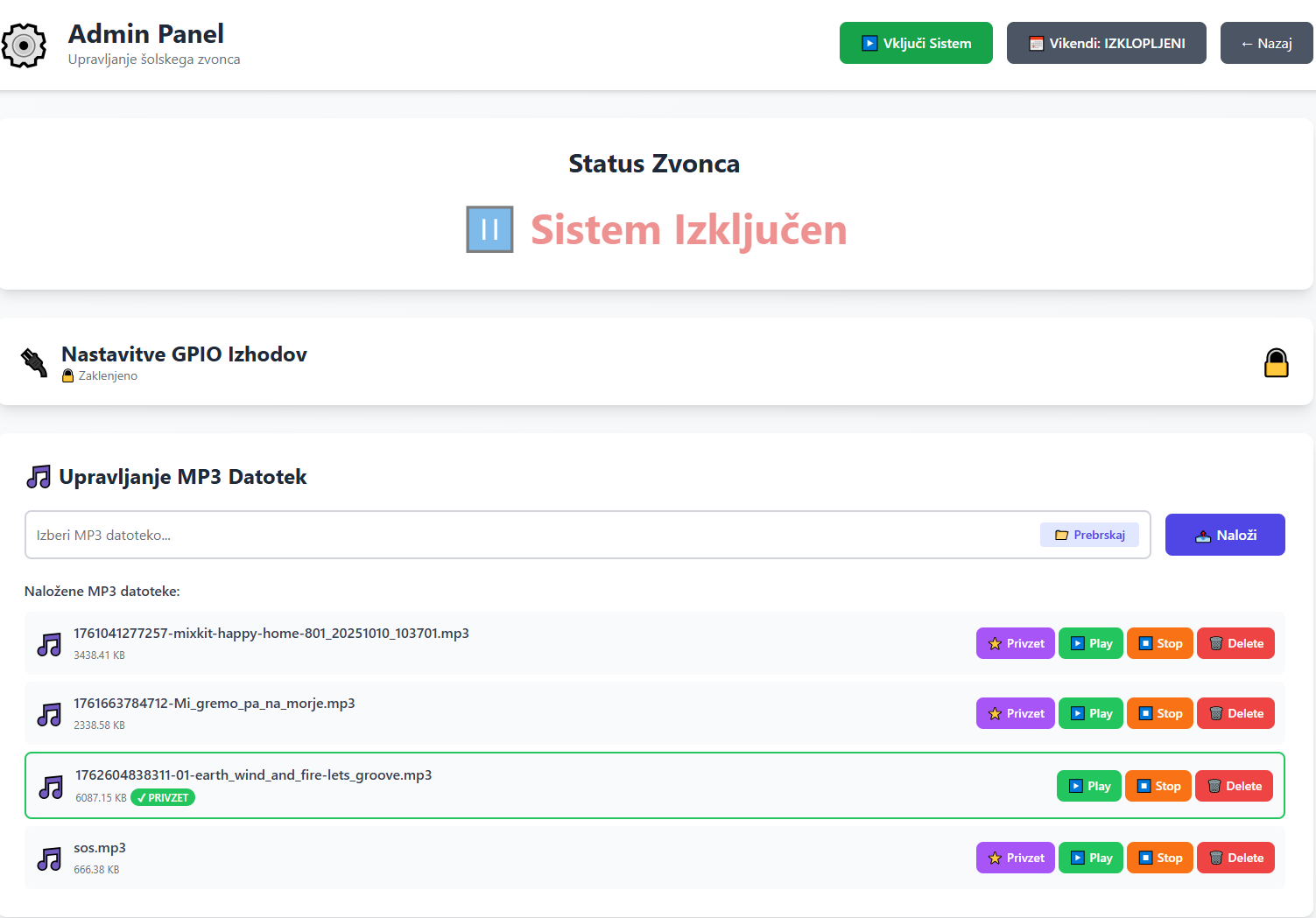
Status Zvonca

✅ Sistem Aktiven

Vključevanje in Izključevanje Sistema

⏸️ Izključitev Sistema

Ko je sistem aktiven, vidite rumeni gumb:

Uporabite za začasno zaustavitev vseh avtomatskih zvoncev.

▶️ Vključitev Sistema

Ko je sistem izključen, vidite zeleni gumb:

Kliknite za ponovno aktivacijo zvoncev po urniku.

⚠️ Pomembno

Ko je sistem izključen, se NOBEN zvonec ne bo predvajal. Prikaže se rdeče obvestilo “⏸️ Sistem Izključen”.

🎵 Upravljanje MP3 Datotek

Nalaganje Nove MP3 Datoteke

🎵 Upravljanje MP3 Datotek

Izberi MP3 datoteko…
📁 Prebrskaj

Zahteve za MP3 datoteke:

  • ✓ Format: Samo .mp3 datoteke
  • ✓ Največja velikost: 10 MB
  • ✓ Priporočeno trajanje: 3-10 sekund

Postopek nalaganja:

  1. Pripravite MP3 datoteko na računalniku
  2. Kliknite na 📁 Prebrskaj
  3. Izberite MP3 datoteko
  4. Kliknite 📤 Naloži
  5. Počakajte na konec nalaganja
  6. Datoteka se prikaže v seznamu

Upravljanje Naloženih MP3 Datotek

Naložene MP3 datoteke:

🎵

zvonec.mp3 2.5 MB ✓ PRIVZET

⭐ Privzeta Datoteka

Datoteka označena z ✓ PRIVZET se uporabi, če pri dodajanju zvonca ne izberete MP3 datoteke.

Za nastavitev privzete datoteke kliknite ⭐ Privzet.

▶️ Testiranje Zvoka

Pritisnite ▶️ Play za testno predvajanje. Za ustavitev pritisnite ⏹️ Stop.

⚠️ Brisanje Datoteke

Ne morete izbrisati datoteke, ki je uporabljena v kateremkoli urniku! Najprej odstranite ali spremenite zvonec.

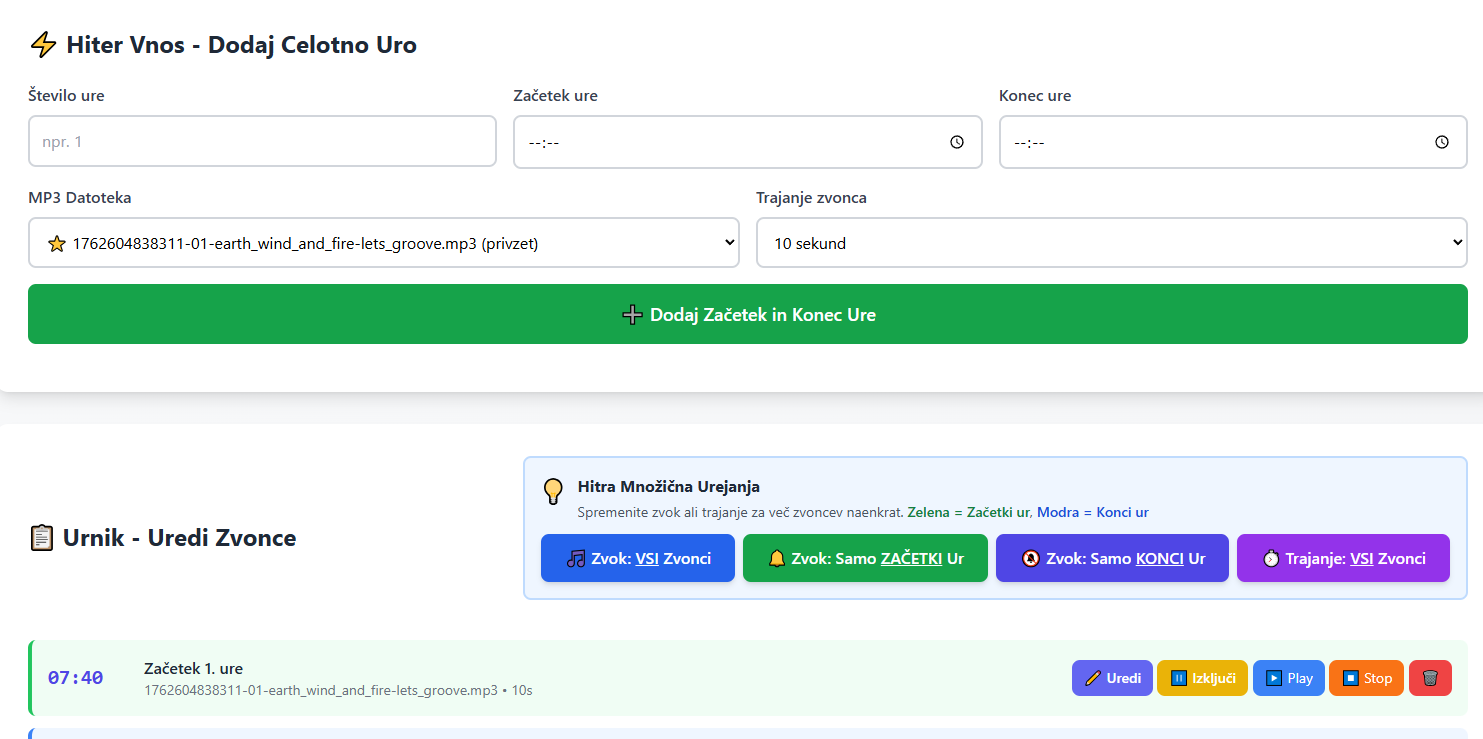
⚡ Hiter Vnos Šolske Ure

Dodajanje Celotne Ure z Enim Klikom

Funkcija “Hiter Vnos” omogoča hkratno dodajanje začetka in konca šolske ure.

⚡ Hiter Vnos – Dodaj Celotno Uro

Postopek:

  1. Število ure: Vnesite zaporedno številko (npr. 1, 2, 3…)
  2. Začetek ure: Izberite čas začetka (npr. 08:00)
  3. Konec ure: Izberite čas konca (npr. 08:45)
  4. MP3 datoteka: Izberite zvočno datoteko (ali pustite privzeto)
  5. Trajanje: Izberite trajanje predvajanja (5s, 10s, 15s ali poljubno)
  6. Kliknite ➕ Dodaj Začetek in Konec Ure

Sistem bo samodejno ustvaril dva zvonca:
• “Začetek 1. ure” ob izbranem času začetka
• “Konec 1. ure” ob izbranem času konca

📋 Upravljanje Urnika

Seznam Zvoncev v Urniku

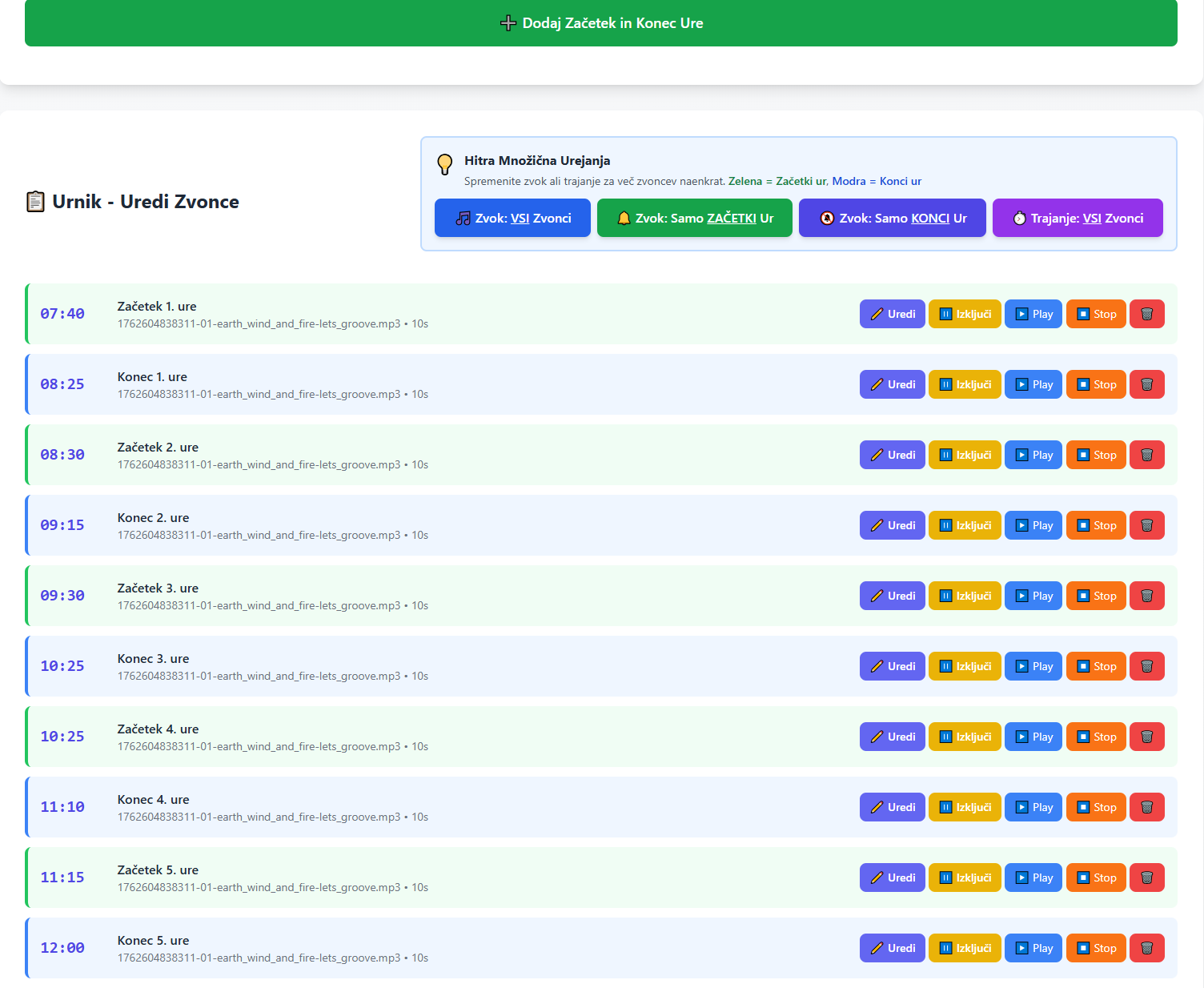
📋 Urnik – Uredi Zvonce

08:00
Začetek 1. ure
zvonec.mp3 • 10s

✏️ Urejanje Zvonca

Kliknite ✏️ Uredi za urejanje časa, imena, MP3 datoteke ali trajanja.

⏸️ Začasna Onemogočitev

Za začasno onemogočitev posameznega zvonca (npr. med preverjanjem znanja ali posebno aktivnostjo):

  • • Kliknite ⏸️ Izključi
  • • Zvonec postane neaktiven (ne bo zvonil)
  • • Za ponovno aktivacijo kliknite ▶️ Vključi
Uporaba: Idealno za začasne spremembe – preverjanja znanja, prireditve, izredne razmere. Zvonec ostane v urniku in ga lahko hitro ponovno aktivirate.

▶️ Testiranje

▶️ Play predvaja zvonec takoj, ⏹️ Stop ustavi predvajanje.

🗑️ Brisanje

Kliknite 🗑️ za trajno brisanje zvonca iz urnika.

⚠️ Brisanje je trajno!

Množične Spremembe

🎵 Spremeni Zvok za Vse

Spremenite MP3 datoteko za vse zvonce hkrati.

⏱️ Spremeni Trajanje za Vse

Spremenite trajanje predvajanja za vse zvonce hkrati.

🗑️ Počisti Vse

Za brisanje VSEH zvoncev iz urnika kliknite:

⚠️ To trajno izbriše VSE zvonce! Uporabite samo, če želite počistiti celoten urnik.

🚨 SOS Alarm – Izredne Razmere

Aktivacija Izrednega Alarma

SOS sistem je namenjen hitri aktivaciji alarma v nujnih primerih (požar, potres, varnostna nevarnost).

⚠️ Pomembna Zahteva

MP3 datoteka za SOS alarm MORA biti poimenovana sos.mp3

Aktivacija SOS

SOS alarm lahko aktivirate na dva načina:

1. Preko Aplikacije:

Na glavni strani ali Admin Panelu

2. Fizični SOS Gumb:

Pritisnite fizični rdeč gumb (če je nameščen)

Ustavitev SOS

SOS alarm se predvaja v zanki dokler ga ne ustavite:

  1. Gumb se spremeni v ✅ Končaj SOS
  2. Kliknite na gumb
  3. Alarm se ustavi
  4. Sistem se vrne v normalno delovanje

🚨 Ko je SOS aktiven 🚨

  • • Prikaže se rdeč pulzirajoč napis na vseh straneh
  • • Alarm se predvaja neprekinjeno v zanki
  • • Običajni zvonci so prekinjeni
  • • ali preko fizičnega stikala (če ga uporabljate)

🔌 Napredne Nastavitve GPIO

Nastavitve GPIO Izhodov

GPIO izhodi nadzorujejo zunanje naprave. Ta sekcija je privzeto zaklenjena in se uporablja za testiranje in ponoven zagon sistema v primeru nedelovanja.

🔒

Odklepanje GPIO Sekcije

Za dostop do nastavitev:

  1. V Admin Panelu najdite sekcijo “Nastavitve GPIO Izhodov”
  2. Kliknite na zaklepni simbol 🔒
  3. Sekcija se odpre in prikaže vse nastavitve
  4. Za ponovno zaklepanje kliknite 🔒 Zakleni

Ojačevalec (GPIO 17)

Nadzoruje vklop/izklop ojačevalnika. Nastavite lahko zamik vklopa:


Signal (GPIO 23)

Signalni izhod se sproži točno ob zvonjenju.


⚠️

Sistemski Reset

Če zvonci ne delujejo ali je prišlo do napake:

Uporabite samo, če sistem ne deluje pravilno!

❓ Pogosta Vprašanja

Zvonec se ne predvaja ob pravem času

Preverite:

  • Ali je sistem aktiven? (Zeleni status)
  • Ali je zvonec aktiven? (Gumb ⏸️ Izključi pomeni aktiven)
  • Ali je čas pravilno vnesen?
  • Ali je izbrana MP3 datoteka?

Ne slišim zvoka

Preverite:

  • Ali so zvočniki vključeni?
  • Testirajte MP3 datoteko s pritiskom na ▶️ Play
  • Preverite glasnost ojačevalnika
  • V GPIO nastavitvah preverite ojačevalec (GPIO 17)

MP3 datoteka se ne naloži

Preverite:

  • Ali je format .mp3?
  • Ali je velikost pod 10 MB?
  • Preimenujte datoteko v enostavno ime (brez šumnikov, presledkov)
  • Poskusite z drugo datoteko

SOS alarm ne deluje

Preverite:

  • Ali imate naloženo MP3 datoteko z imenom sos.mp3?
  • Testirajte sos.mp3 datoteko s pritiskom na ▶️ Play
  • Če fizični gumb ne deluje, preverite GPIO povezave

Povezani izdelki